


Vous souhaitez mettre à jour vos bibliothèques Python sur Windows ? Suivez ce guide détaillé pour une installation facile et résoudre les erreurs courantes.
1. Utiliser Pip sous Windows
Avant de mettre à jour une bibliothèque Python, il faut comprendre où et comment utiliser pip.
📍 Où est installé Pip sous Windows ?
Pip est installé dans l’un de ces dossiers :
C:\Users\VotreNom\AppData\Local\Programs\Python\PythonXX\Scripts\pip.exeC:\PythonXX\Scripts\pip.exe(si installation manuelle)
📍 Où exécuter Pip sous Windows ?
Vous pouvez exécuter pip depuis n’importe quel dossier si Python est ajouté au PATH. Ouvrez :
- CMD : appuyez sur
Win + R, tapezcmd, puis appuyez surEntrée.
2. Vérifier Python et Pip
Vérifier la Version de Python
- CMD : appuyez sur
Win + R, tapezcmd, puis appuyez surEntrée.
python --versionVérifier la Version de Pip
pip --version3. Mettre à Jour les Bibliothèques Python
📌 Mettre à Jour une Bibliothèque Spécifique
- CMD : appuyez sur
Win + R, tapezcmd, puis appuyez surEntrée.
pip install --upgrade nom_de_la_bibliothèque📌 Mettre à Jour Toutes les Bibliothèques
Listez les bibliothèques obsolètes :
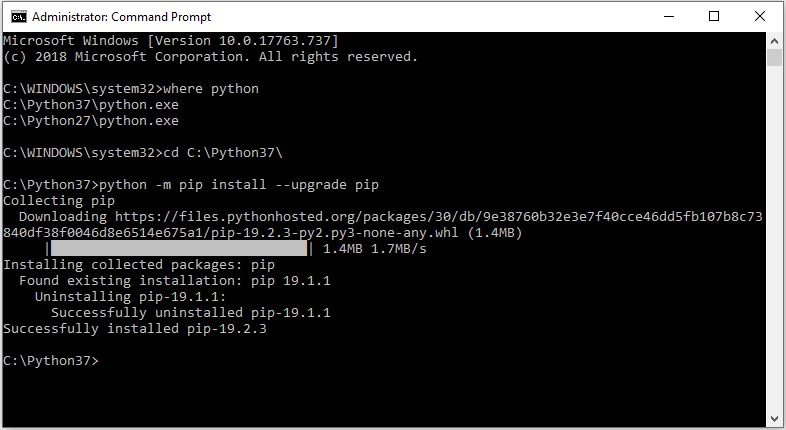
pip list --outdated📌 Mettre à Jour Pip
python -m pip install --upgrade pip4. Supprimer et Réinstaller une Bibliothèque
Vérifier une Bibliothèque
pip show nom_de_la_bibliothèqueSupprimer une Bibliothèque
pip uninstall nom_de_la_bibliothèque5. Erreurs Courantes et Solutions
❌ Erreur : « pip n’est pas reconnu »
Solution : Ajoutez Pip :
python -m ensurepip --default-pip❌ Erreur : « Permission Denied »
Solution : Lancez CMD en administrateur ou ajoutez --user :
pip install --upgrade nom_de_la_bibliothèque --user❌ Erreur : « Could not fetch URL »
Solution : Utilisez :
pip install --upgrade nom_de_la_bibliothèque --trusted-host pypi.org6. Conclusion
Pour mettre à jour les bibliothèques Python sur Windows :
- Ouvrez CMD : appuyez sur Win + R, tapez cmd et touche entrée
- Vérifiez Pip (Voir ici).
- Utilisez
pip install --upgrade nom_de_la_bibliothèque. - Si une erreur survient, consultez les solutions ici.
Avec ces étapes, vous pourrez facilement mettre à jour vos bibliothèques Python sous Windows sans problème ! 🚀
> Tutodirect.fr ✅