

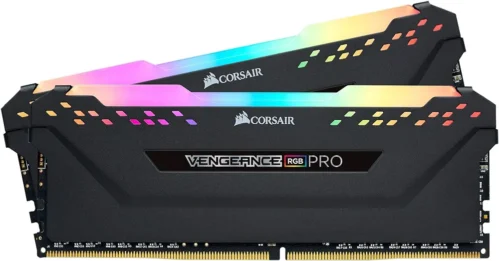
Tuto pour changer la RAM de son PC en 5 étapes simples
Changer la RAM de votre PC peut sembler intimidant, mais ne vous inquiétez pas ! Suivez ces cinq étapes simples et vous serez un pro en un rien de temps. Grace à vos petites mains habiles, votre PC retrouvera une forme olympique et sera prêt pour relever tous les défis.
1. Tester Son PC
https://www.crucial.fr/store/systemscannerhttps://www.crucial.fr/store/systemscannerAvant de plonger dans l’aventure, il est sage de vérifier la quantité de RAM déjà installée. Utilisez un outil comme le Scanner Système Crucial pour voir si votre PC a besoin d’un petit coup de pouce. C’est un peu comme faire un check-up avant de partir en voyage !

2. Ouvrir et Observer les Branchement
Éteignez votre ordinateur et débranchez-le. Prenez un moment pour admirer votre boîtier avant de l’ouvrir. Une fois à l’intérieur, observez les branchements avec curiosité. C’est comme explorer un nouveau monde, mais avec moins de dragons et plus de circuits !
3. Retirer l’Ancienne RAM
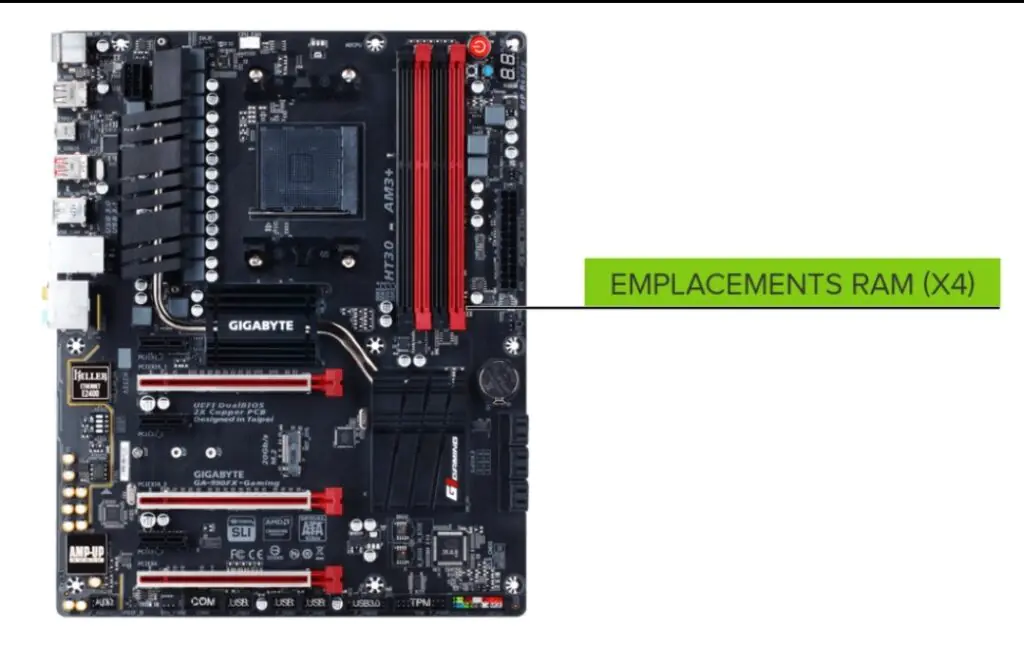
Repérez les modules de RAM existants et, avec douceur, appuyez sur les ergots de chaque côté pour les libérer. Imaginez que vous cueillez une fleur délicate dans une forêt dense. Avec un peu de patience, les modules sortiront sans résistance.
4. Installer la Nouvelle RAM
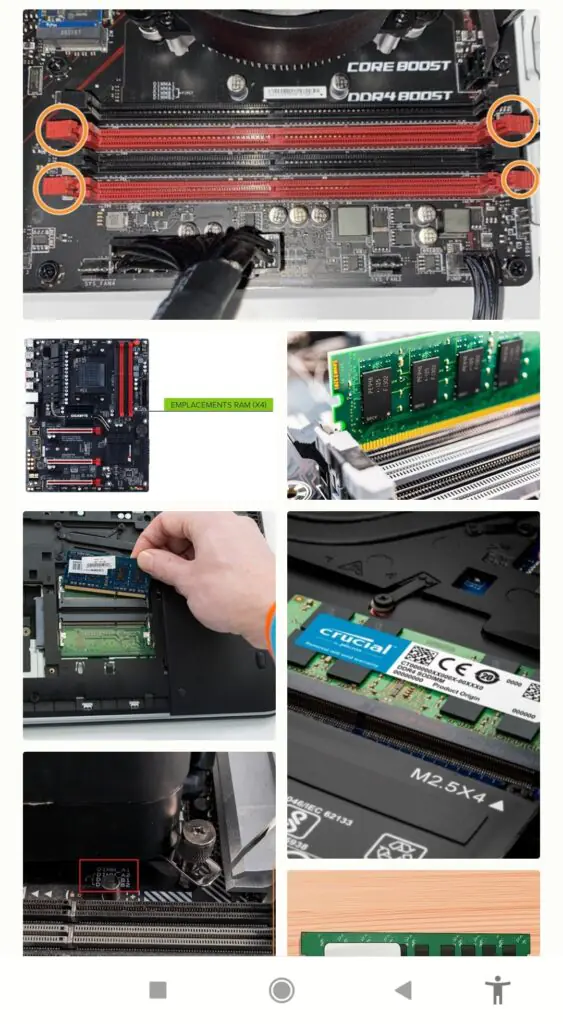
Prenez votre nouvelle barrette de RAM et alignez-la avec l’encoche de l’emplacement. Insérez-la délicatement tout en appuyant assez fort jusqu’à ce que les ergots se verrouillent. Un petit clic vous indiquera que le composant est bien en place. Pensez à cela comme un jeu de Lego un : il suffit de trouver la bonne pièce pour que tout s’emboîte parfaitement !
5. Refermer et Tester
Enfin voici l’étape 5 pour changer la RAM de votre PC : une fois la nouvelle RAM installée, refermez le boîtier de votre ordinateur avec soin. Rebranchez-le et allumez-le. Pour vérifier que tout fonctionne, jetez un œil aux propriétés système. Si tout est en ordre, félicitations ! Vous êtes maintenant un expert en RAM.
:max_bytes(150000):strip_icc()/4-2ba4a47a8caa47ce9cc2b42ce77ba428.JPG "Comment Changer la RAM de Son PC en 5 Étapes Simples 5")
Conclusion
Voilà, vous avez changé la RAM de votre PC sans stress ! Si jamais vous avez des doutes, rappelez-vous que même les meilleurs techniciens ont commencé un jour avec une simple barrette de RAM. Et si votre PC ne démarre pas, ne paniquez pas ! C’est juste son petit moment de « drame informatique ». Allez, respirez profondément, normalement votre PC est véritablement accéléré, alors savourez votre succès !

 admin
admin 





Merci Linax, très bien expliqué…